
Win10注册表怎么打开 注册表命令有哪些打开方法
打开Win10注册表其实超级简单,下面给你几个非常管用的打开方式:
-
通过运行窗口打开
按下键盘上的Win + R组合键,神速弹出“运行”对话框。在那输入“regedit”这个注册表命令,点确定。系统会问你是否允许此操作,咱们毫不犹豫点“是”,注册表编辑器立马呈现你面前啦! -
用Cortana搜索打开
直接点任务栏左下角的Cortana搜索框(或者用Win + S快捷键),输入“regedit”或者“注册表”,结果里选中“注册表编辑器”打开,也很快。 -
通过开始菜单或者命令提示符打开
右键点击左下角Windows图标,选择“命令提示符”或者“Windows PowerShell”,然后输入“regedit”命令,敲回车,注册表也会跟着跳出来。
总之,这些方法任你挑,简单又方便,适合各种场景。
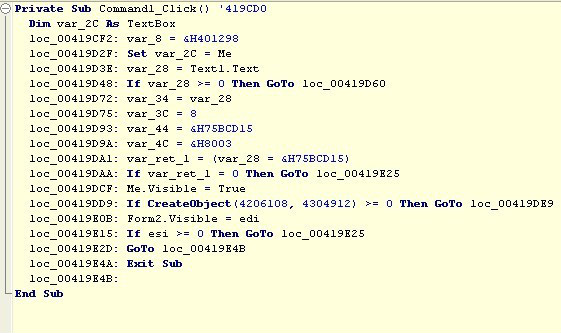
Win10注册表中Runtime注册表无法删除怎么办 怎么解决win10无法删除runtime注册表问题
遇到删除Runtime注册表项被卡住的情况,别慌,照着下面几步走,轻轻松松解决烦恼:
- 点击电脑左下角搜索,打开【运行窗口】,或者直接按Win + R,跳出运行框。
-
输入“regedit”,点击“确定”或者敲回车,打开注册表编辑器。
-
在注册表左侧依次展开文件夹:
- 【HKEY_LOCAL_MACHINE】
- 【SOFTWARE】
- 【Microsoft】
- 【Windows】
- 【CurrentVersion】
-
接着找到【Run】这个文件夹,点它,右侧就会显示包含Runtime的注册表项。
-
右击Runtime注册表项,选择【删除】。
- 如果提示无法删除或者权限不足,别忘了先用管理员权限打开注册表编辑器,或者试试先修改权限,再动手删除。
- 删除完成后,最好重启电脑,确保改动被系统正确识别。
这些步骤基本可以帮你轻松搞定 Runtime 注册表删除问题,再也不用为此焦头烂额了。
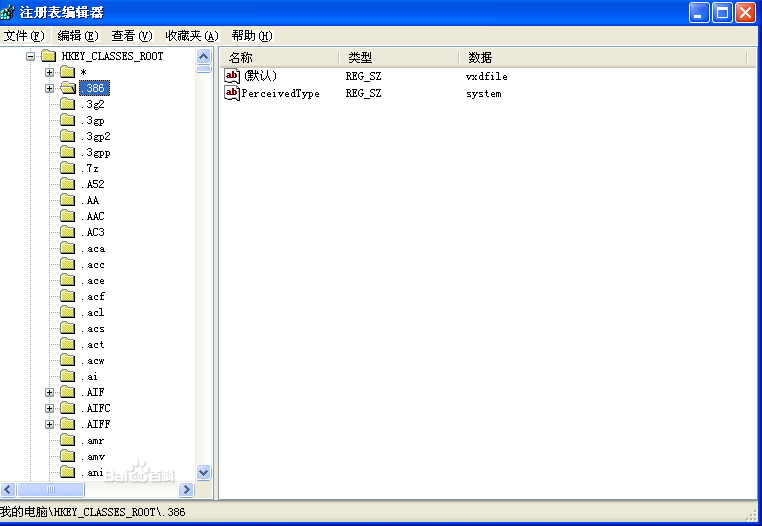
相关问题解答
-
Win10注册表怎么快速打开呀?
哎呀,这个超简单!只要动动手指,按个Win + R,弹出运行窗口,输入“regedit”,然后按回车,哇,注册表编辑器立即嗖的一下打开啦!要不你还可以用Cortana搜索“regedit”,直接点开,超方便,真的没啥难度! -
删除Runtime注册表项时提示权限不够怎么办?
嘿,遇到权限卡住的情况很常见啦,别紧张!先确保你用的是管理员账号打开的注册表编辑器。打开时右键“以管理员身份运行”试试。要是还不行,可以右击该注册表项,选择“权限”,给自己完全控制的权限,然后再来删,肯定能成! -
使用CMD命令能修改注册表吗?步骤复杂吗?
哇,说到用CMD修改注册表,感觉挺酷炫对吧!其实也不难。
先打开“运行”,输入“cmd”打开命令提示符窗口,
然后输入类似如下命令:
reg add HKEY_LOCAL_MACHINE\SOFTWARE\Microsoft\Windows NT\CurrentVersion\Winlogon /v AutoAdminLogon /t REG_SZ /d 1 /f
这样就能修改对应的注册表键值了!虽然看起来复杂,但慢慢来,一点都不难哦。 -
电脑找不到注册表怎么办,有什么简单修复方法吗?
额,这种情况偶尔会发生,不用慌!可以按Win + R,输入“cmd”,进命令提示符,输入sfc /scannow命令,这个命令会扫描并修复系统文件。等待一段时间,修复完成后重启电脑。9成情况注册表就能正常访问啦,超给力!
发表评论