
如何在AE中制作炫酷的loading动效
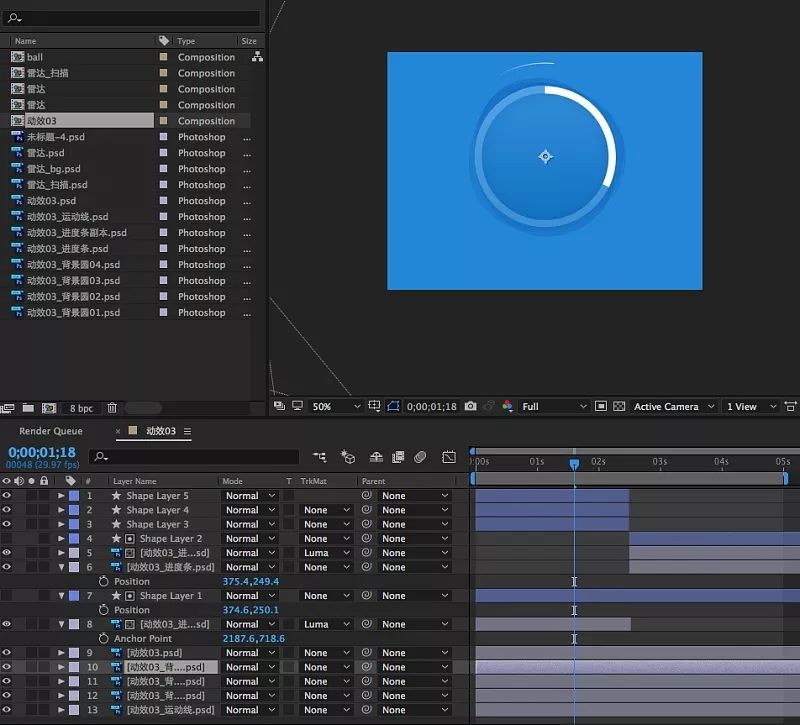
制作loading动效,AE是非常给力的工具,尤其新手也能轻松上手。首先,打开AE,右键项目区选择“新建合成”,数值可以照着给的图填写,非常直观。设置完成后,你会看到类似PS的画布,这时候别忘了快捷键Ctrl+R可以显示或隐藏标尺,Ctrl+鼠标滚轮可以放大缩小画布,按住空格键加鼠标左键拖动画布,操作超方便。
接下来,用左上角的图形工具,按住Shift键绘制正方形和圆形,并设置合适的描边和填充。这样一个基础的图形加载动画骨架就搭好了,别急,还有更酷的!通过复制图形,错开时间轴,再调整大小和透明度,这样的组合就能做出层次感满满、节奏感十足的loading动画啦。
Saber插件和液体加载动画制作步骤有哪些
用Saber插件制作loading动效,简直是给AE加了块神器!步骤如下:
1. 新建合成,创建一个圆环和文字,调整好大小和位置。
2. 使用蒙版调整Saber插件生成的圆环大小和位置,确保完美匹配原图形。
3. 调整参数,让文字和圆环都能发出炫酷的光效,细节一起把控。
4. 通过调整速度曲线,让动效更有节奏感,既活泼又不突兀。
5. 最后还能加上雨滴效果,让动画更具动感和真实感。
除此之外,制作旋转的液体loading动效也有一套方法:
1. 按“N”键设置动画终点时间,比如2秒,点击空格预览效果。
2. 给关键帧添加F9缓动,让动画更加自然流畅。
3. 复制椭圆形多次,并错开时间轴,形成循环加载的感觉。
4. 逐个调整圆形大小,制造层次感,叠加模糊和遮罩,效果倍儿棒。

相关问题解答
-
AE新手应该先从什么步骤开始制作loading动效?
别担心,超级简单!先打开AE新建合成,按照刚开始给的参数设置,然后用图形工具画个正方形和圆圈,确保你熟悉基本操作。不要忘了利用快捷键Ctrl+R显示标尺和空格拖动画布,慢慢摸索,嘻嘻,动效世界很快就能秀出来啦! -
Saber插件动画调参数有什么技巧吗?
这插件非常灵活哦!调整时别忘了多试试发光强度和颜色,让你的圆环和文字弹起来。速度曲线真的超关键,别一味快,要有节奏感,咔咔,让动画看起来有呼吸感,呲呲,视觉效果瞬间提升好几个Level! -
Canva可画中添加视频动效步骤是怎样的?
很简单啦,打开Canva可画,直接进视频编辑页面,选中你要编辑的视频片段,下面会弹出一排动效选项。点击你喜欢的特效,然后保存就好。太方便了,有时候就靠它快速做点小视频,赞爆! -
制作旋转液体loading动效时怎么让效果自然流畅?
哦,这点超重要!首先给关键帧加缓动(F9),让动画不会忽快忽慢。然后多复制几个圆形,错开时间轴,小伙伴们会看到层层叠叠的动效循环。再用模糊和遮罩让它更柔和,看着简直就是丝滑,哇塞,真的超级炫酷!
发布评论