
PS复杂背景抠头发丝 怎么操作最有效 抠图头发丝的步骤和技巧
Photoshop复杂背景下如何抠出清晰的头发丝
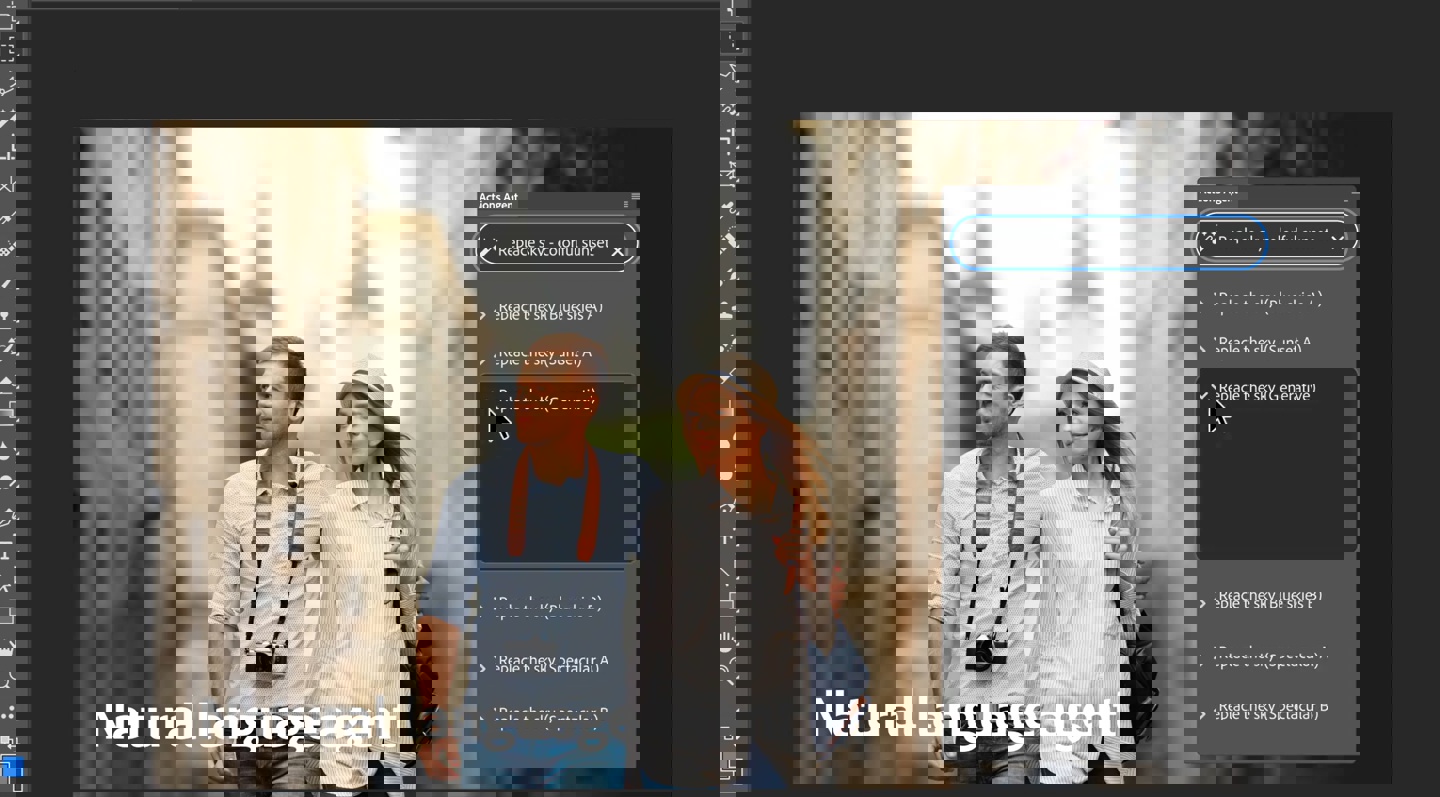
咱们先说说在面对像街道、风景这种复杂背景时,为什么抠头发丝这么头疼吧。尤其是头发颜色跟背景颜色差不多的时候,那真是“哎呀妈呀”,差点儿都看不清哪个是头发哪个是背景了。不过啊,别急,Photoshop里的“选择并遮住”功能简直就是抠头发丝的救星。具体操作的时候,先打开你要处理的图片,接着用工具栏里的“快速选择工具”来圈选大致的人物轮廓。别忘了调整笔刷大小,刚开始建议用小一点的,慢慢摸索,轻松避开背景的小杂色。
这一步完成后,咱们重点就是优化边缘啦,可以用“调整边缘”功能,让头发丝的边缘更加自然细腻,减少生硬的感觉。其实大家用这个功能的时候,千万别着急,多调几次参数,慢慢调出来的效果那叫一个棒。哎呦,别忘了复制图层,弄完一层备份,这样操作起来更安全嘛,不怕搞砸了原图。

抠头发丝有哪些实用的工具和详细步骤
说完了大致的思路,咱们来个清清爽爽的步骤整理,方便你们按点操作:
-
打开并复制图层:首先,用快捷键Ctrl+O打开你的图片,然后右键点背景层,选择“复制图层”,咱们可不想原图被乱改,得给自己留个后路。
-
选取快速选择工具:找到左侧工具栏,点【快速选择工具】,这玩意儿适合一开始大致框选你的人物主体。
-
调整笔刷大小:根据头发丝粗细调节笔刷大小,建议从小范围开始,再慢慢扩大。
-
做初步的选区:用快速选择把人物主体框出来,但咱要小心,别把背景里的杂色都给带进来了。
-
进入“选择并遮住”界面:顶部菜单栏里点“选择和遮住”,这里可以用“调整边缘”功能处理那些复杂的头发边缘,让细节更加精致。
-
通道抠图法:如果头发颜色很难和背景区分,用“通道”面板操作一下也是个不错的选择。先找通道里最清晰的绿色通道,右键复制,再用曲线调整下绿色通道副本的对比度,差不多这样能把头发和背景区分开。
-
蒙版利用:按Ctrl+J复制图层后,使用钢笔工具勾勒出人物的主要轮廓,把飘散的头发丝留在外面,勾好了按Ctrl+回车载入选区,之后再给图层添加蒙版,这样可以手动调整边缘,让头发层次感更丰富。
对啦,很多时候我们用椭圆选区工具或者套索工具配合着使用,这样能快快圈出重点区域,有时候真是好帮手。可以说,掌握这几个工具的巧妙结合,基本就没啥抠图头发丝的难题啦!
相关问题解答
-
为什么抠头发丝特别难,光用快速选择工具不能解决吗?
哦,这个问题问得太对啦!其实头发丝超级细,特别是跟背景颜色接近的时候,快速选择工具容易把头发和背景混一起,造成边缘模糊或者漏选。你必须配合“选择并遮住”里的调整边缘功能,或者通道法才能让头发丝更自然清晰,单纯用快速选择其实不太够用。 -
通道抠图法到底怎么用?听起来很复杂怎么办?
嘿,通道抠图确实听上去有点“高大上”,别怕,其实就是找一个颜色对比最明显的通道(一般是绿色通道最清楚),复制它,利用曲线工具调整对比度,使头发和背景分得更开。然后用这个通道来创建选区,精准地扣出头发轮廓。多练练,技术自然就到位啦,没啥大难事! -
为什么要复制图层再操作?直接在原图上抠不行吗?
蛤,直接怼原图确实也行,不过非常危险啊!一不小心抠错了边缘,回头也没法还原。复制图层就是给自己多一个保险,操作更放心,反复调整也不用怕“哎呀,我搞砸了”。所以,绝对不要偷懒,复制图层是懒人也能轻松做出高级抠图的秘诀哈! -
PS中“调整边缘”功能具体有什么用?怎么让头发看起来更自然?

添加评论