
如何制作Ubuntu安装U盘和准备工作
说到安装Ubuntu,先得有个启动U盘对吧?下面分享几个特别重要的准备步骤,保证你心里有数,装机更顺利!
-
下载Ubuntu镜像:打开浏览器,搜“Ubuntu官网”,点进去找【下载】,一般选择桌面版,比如Ubuntu 20.04或18.04都行。页面会给你一个按钮,先别急着点“立刻下载”,滑到下面点“not now, take me to download” 获取完整镜像,一定要等下载完成,别中断哦!
-
准备U盘和写入工具:准备一个容量至少1GB以上的U盘,最好两个容量更大点,毕竟装系统嘛,空间充足更放心。下载写入工具,比如UltraISO、USBWriter或者Ubuntu自带的启动盘创建器,都可以。用这些软件把下载好的ISO镜像“烧录”到U盘里,这一步超级关键,直接决定你能不能成功启动。
-
备份资料:别忘了,做启动盘的时候,U盘里的数据会被清空,赶紧把重要文件备份到别处,省得哭笑不得!
-
BIOS设置:把制作好的启动U盘插进电脑,重启后迅速按下启动键(一般是F2、F12或者Delete之类),进入BIOS设置,找到启动顺序,把U盘设置成第一启动项,保存退出。这个环节不熟的话,可以多试几回,别灰心哈~
Ubuntu系统安装步骤以及双硬盘双系统如何操作
终于到了最重要的安装环节啦!整个安装流程咱们拆成几个步骤,好理解:
-
系统启动:重启电脑并从U盘启动,屏幕上会出现Ubuntu的欢迎界面,选择“安装Ubuntu”(Install Ubuntu)。
-
语言与键盘布局:选择你熟悉的语言和键盘布局,这样装完后用起来更舒服。
-
网络连接:如果有网络,那就连上吧,后面一些更新组件会更快。
-
安装类型选择:你可以选替换整个系统、与Windows双系统共存,或者更高级的手动分区。说个小贴士,如果你想装双系统,建议先准备双硬盘,拆卸掉装有Windows的硬盘,只插入空白盘,这样整个过程更安全,Ubuntu引导不会影响到Windows硬盘。
-
手动分区(可选):对装机小达人来说,可以自己分配root(/)、swap交换分区和home分区,更灵活,也更优化性能。
-
安装过程:点击开始安装,别嫌等待时间长,喝杯茶,放松一下,完成后会提示重启。
-
重启拔U盘:安装结束后,拔掉U盘,正常重启进入Ubuntu系统。
说真的,这过程不难,关键是按照提示一步步来就对了。
相关问题解答
-
Ubuntu安装U盘怎么制作最靠谱?
嘿,这个问题超常见!你只要先下载官方ISO镜像,然后用UltraISO或USBWriter这些工具,把镜像写入U盘就行啦。写完后记得确认下U盘启动顺序是不是排在第一位,重启试试看能不能进入安装界面,这样就稳了!放心,操作过程其实很简单,不用怕出差错。 -
安装Ubuntu时如何避免破坏Windows系统?
哎呀,这个真心重要!最简单粗暴的办法就是,如果你有双硬盘,先把装Windows的硬盘拆掉,只留空白硬盘安装Ubuntu。这样Ubuntu的引导程序不会影响到Windows,完完全全隔离,两边都能安全玩耍,简直是双赢,超级靠谱! -
安装过程遇到卡住怎么办?
别紧张哈,安装卡住偶尔会有,可能是U盘问题或者镜像下载出错。先检查U盘是不是腐烂了,或者重新下载一遍ISO,换个写入工具试试。网络差也会慢,没关系,耐心点,遇到问题Google一下,肯定有大神分享解决方案的。 -
安装后如何更新Ubuntu软件?
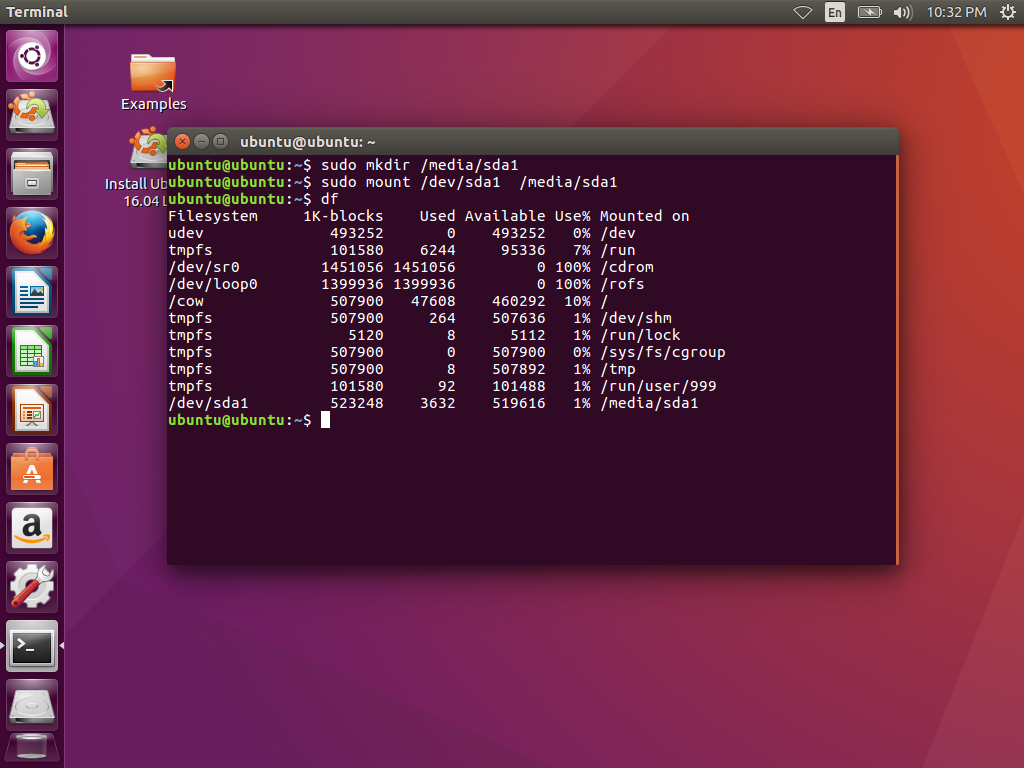
刚装完系统,建议打开终端(Ctrl+Alt+T),输入两句命令超级简单:
sudo apt update
sudo apt upgrade
这俩命令会帮你更新软件源和升级所有软件包,过程虽然有点儿长,但超级有效,系统性能和安全都能得到提升。用久了你会爱上Ubuntu的,超级棒!






新增评论