
路由器怎么安装和设置有哪些步骤
说到路由器安装,别着急!其实只要搞清楚几个步骤,马上就能上手啦。首先,给路由器插上电源,确保它有电了。接着,把网线插到路由器的WAN口,一般这个口标识清楚,颜色也不一样。然后,拿另一根网线连接你的电脑和路由器的LAN口。完成这些硬件连接后,在电脑上打开浏览器,输入地址栏192.168.1.1回车,登录页面会弹出来。
登录的时候,用户名和密码都填“admin”,别搞错了!然后点“设置向导”,一路点“下一步”即可。接下来重要了,选择你的上网方式,一般是PPPoE,然后输入你的上网账号和密码,继续下一步就差不多了。设置完成后,只要保存,路由器就能成功上网啦,简直so easy!
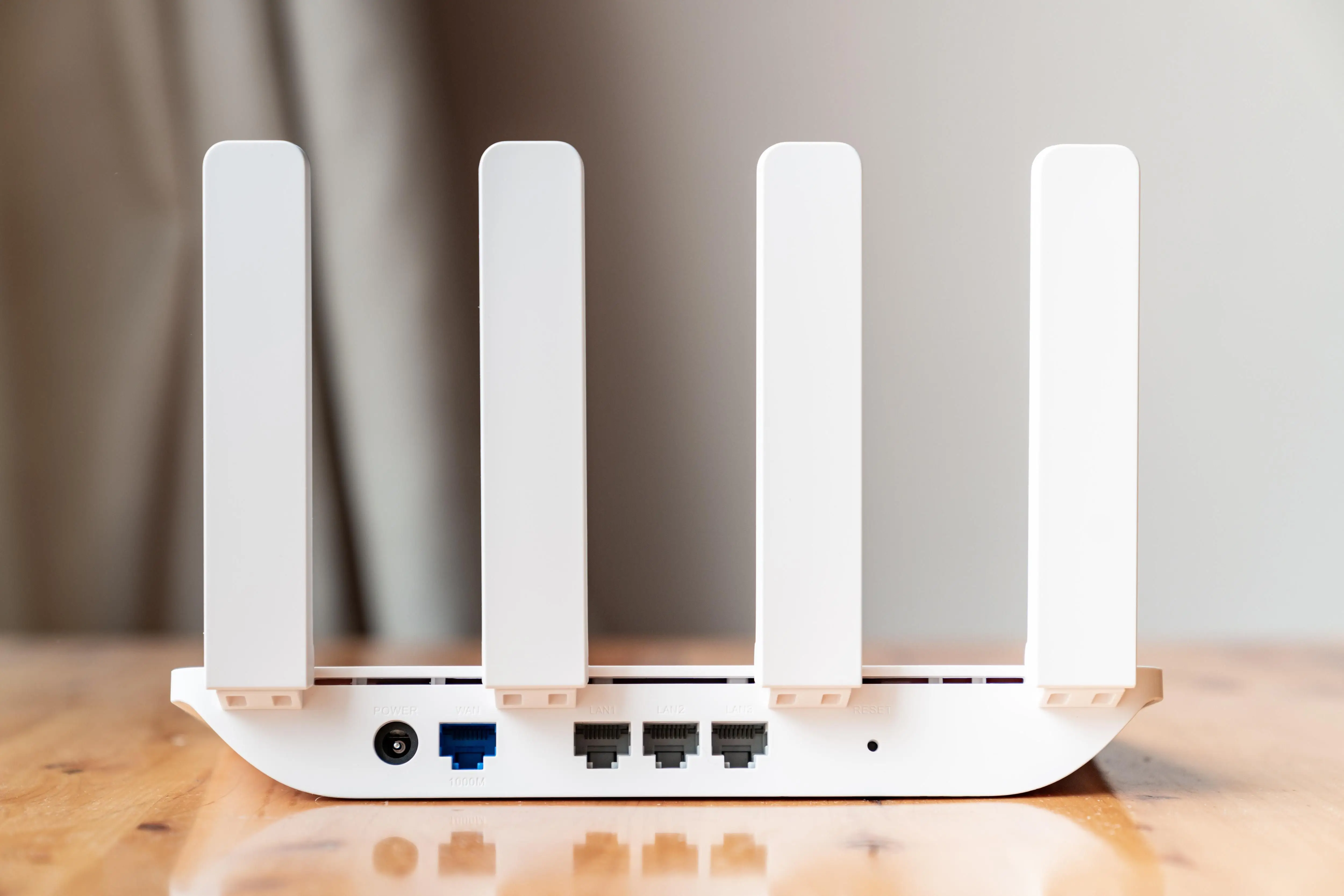
无线路由器是怎样安装的 路由器怎么安装 硬件连接和上网设置怎么操作
大家知道无线路由器的安装其实也挺简单嘛,主要分两大部分:硬件连接和上网设置。1. 首先,接通电源,确保路由器亮起来,电源插牢点,不然没电可不行;2. 用网线把路由器上的WAN口连到光猫或者宽带接口上,这个口一般标有“WAN”,颜色也不一样,别插错了;3. 接到电脑的局域网口,也就是LAN口,方便后续设置。
- 打开浏览器,输入192.168.1.1,登录界面出现后,用户名和密码都填"admin";5. 点开“设置向导”,按照步骤走,选择PPPoE上网方式,然后输入你的宽带账号和密码,点下一步完成基本设置;6. 如果是无线路由器,还会弹出无线设置提示,记得设置无线名称和密码,安全第一,千万别用默认密码,避免被蹭网哦!
总的来说,这过程挺直观的,不用觉得复杂,只要一步步来,保证你马上就能拥有一个稳定的无线网络,走到哪网到哪,特带劲!
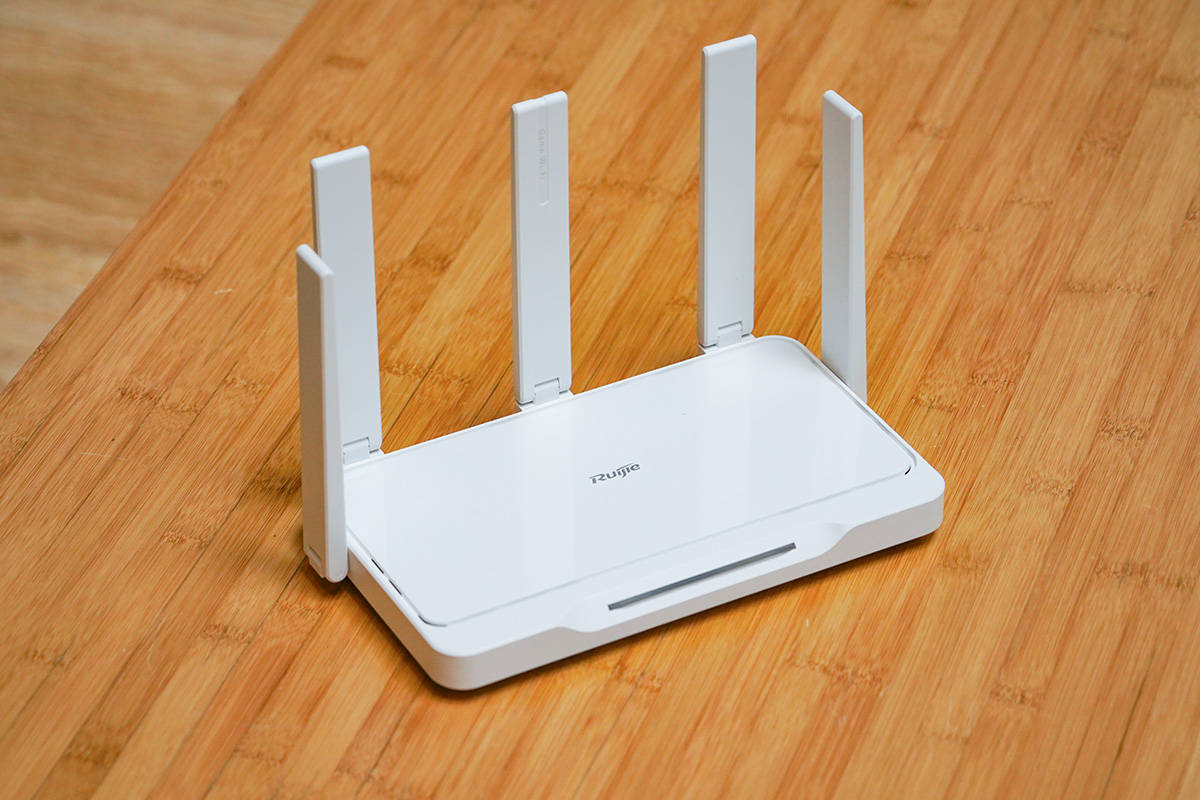
相关问题解答
-
路由器安装难不难,有什么窍门吗?
哈哈,这个嘛,其实超简单啦!只要你按顺序插线,记得电源、WAN线、电脑连接那些步骤,跟着页面提示点点点就搞定。别忘了用户名密码多尝试“admin”或者路由器背面的默认设置,碰到卡壳别急,重新插插线,动动脑袋,绝对不难! -
为什么路由器登录地址是192.168.1.1,有别的吗?
哎呀,这可是路由器的默认管理地址,厂商几乎都用这个超级经典的IP,不过也有别的,比如192.168.0.1啥的。如果你打开192.168.1.1没反应,就试试这些备选IP,或者看路由器背面的标签,通常都有说明,跟着操作准没错。 -
家里想装第二个路由器,怎么弄才最佳?
超实用的小技巧来了!选一个离主路由器稍远但还能收到信号的地方,把第二个路由器插好电源和网线,确保支持无线桥接或者中继模式。设置时把它当做扩展器,调整好频道和名称,网络瞬间升级大范围!特别是在卧室装一个,追剧玩游戏那叫一个爽。 -
无线路由器默认密码很危险吗?要怎么改?
当然啦!默认密码,嘿嘿,简直是黑客的“免费大餐”,一定要赶紧改。打开路由器设置页面,找到无线密码设置,设置个复杂点的密码,比如字母数字混合,带个感叹号啥的,安全感瞬间upup!不改密码的话,别人可能蹭你网,网速慢不说,还安全隐患大,绝不要掉以轻心哦。
发表评论