
毕业生一定要知道的PS快捷键有哪些
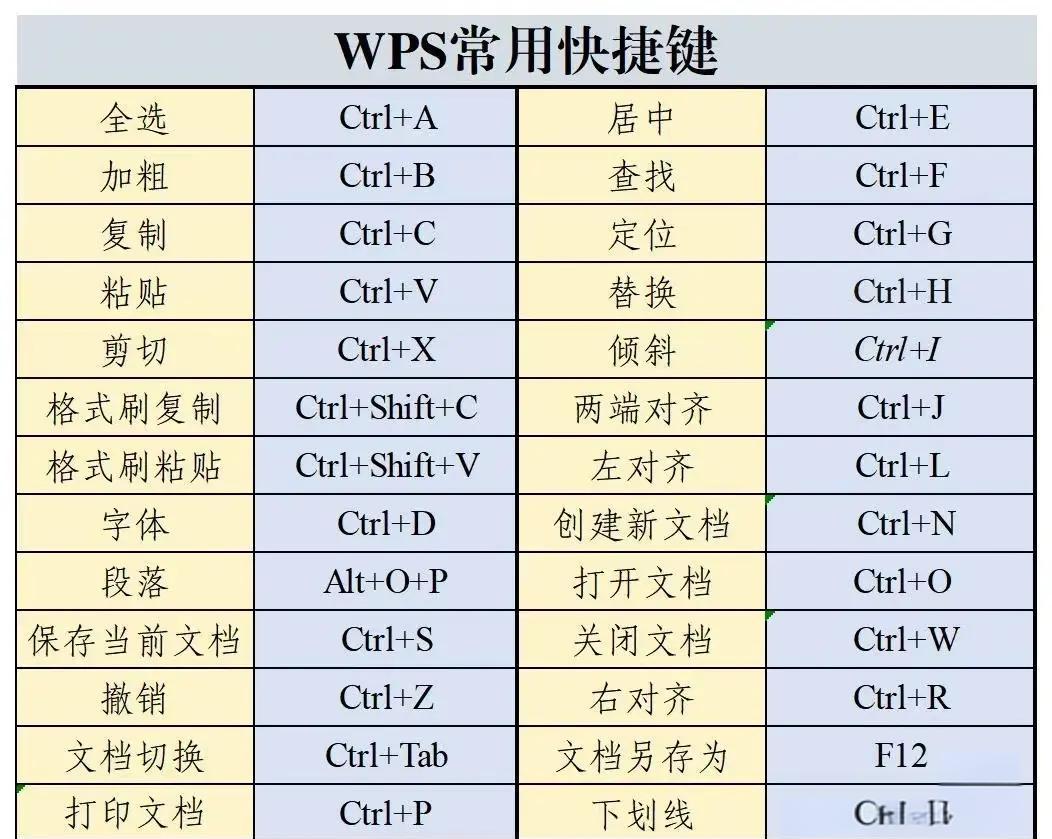
说真的,想学好PS,快捷键真的是效率的神器!你要是天天用鼠标点来点去,不但慢还容易累,毕竟快捷键就是让我们“飞起来”的法宝。这里给你整了一份超详细的常用快捷键清单,保证你一看就会拿下:
- Ctrl+Z:撤销,出错马上回退,超实用!
- Ctrl+C:复制,想复制啥一键搞定。
- Ctrl+V:粘贴,复制后马上黏上去。
- Ctrl+X:剪切,剪掉不用的部分。
- Ctrl+T:自由变换,图层大小、旋转随便整。
- Del:内容填充,选区后直接删,还能自动填充背景,超方便。
- Ctrl+Shift+C:合并复制,选区内容快速复制合并。
- Ctrl+Shift+Z 和 Ctrl+Shift+z :前进和后退一步,撤销更灵活。
- Enter:确认自由变换操作。
- Ctrl+Shift+V:粘贴到选框内,定位更精准。
- Ctrl+Shift+T:再次变换,省时省力。
另外,还有好多图层操作快捷键特别适合“键盘党”——比如你想快速复制图层,Win用Ctrl+J,Mac用Command+J,简直一学就会,跟着我做一遍就能飞速复制图层,省下鼠标手都不会酸。
对了,想旋转画布的话,切换到英文输入模式,按键R,选择旋转视图工具,你就能拖着画布360度转啦,画设计稿超顺手。
多边形套索工具怎么用 还有哪些PS小技巧必须知道
说到抠图,多边形套索工具是零基础的好伙伴,特别适合画直线边缘一层一层抠。步骤给你划重点:
- 用PS打开你想抠图的图片。
- 选中“多边形套索工具”,这是那个可以点点点连线的工具。
- 左击确定一个顶点,依次点完所有轮廓顶点,最后首尾相连闭合选区,完美圈出你的目标。小失误点错了?按Delete键删掉错的节点,超人性化。
- 选区完成后,Ctrl+C复制,再Ctrl+V粘贴,选出来的图马上分离出来。
- 点击小眼睛隐藏背景层,让你专注看抠出来的部分。
除了抠图,这里还有大学生必收的小技巧,保证让你一秒变P图大神:
- 去水印:用L套索工具框选去除区域,Shift+F5调出内容识别填充,OK之后按Ctrl+D取消选区,简直美滋滋。
- 快速隐藏图层:按住鼠标左键往下拖,就能一次性隐藏一大堆图层,超适合图层多得爆炸的文件。
- 多选图层:按住Shift+鼠标左键点选,想不选全都难。
- 换背景颜色:自己调背景色,择自己喜欢的颜色,用心搞设计更带感。
还有一招神操作:想把手写字P上图片?过程简单又帅气!
- 打开你的手写文字和背景图。
- 顶部菜单“选择”→“色彩范围”,吸取手写文字色彩,微调容差,点确定。
- 形成的选区按Ctrl+C复制,Ctrl+V粘贴,然后隐藏原文字层,移动工具把字拖到你想放的位置,完美!
不过,别忘了,PS快捷键大法好,练习真的是王道,多敲几遍键盘,你的效率才能蹭蹭上涨,快点行动起来吧!
相关问题解答
-
PS有哪些最实用的快捷键值得记住吗?
哎呀,这问题问得好啊!Ctrl+Z撤销绝对是王道,出错立马救回来;Ctrl+C复制和Ctrl+V粘贴几乎用到怀疑人生;还有那个Ctrl+T自由变换,缩放旋转超灵活。加上复制图层的Ctrl+J,基本每天都会用到。别看简单,熟练后简直能让你飞起来! -
多边形套索工具抠图难吗?零基础能上手吗?
放心啦,多边形套索超简单,就是一直点点点连接顶点,慢慢绕着目标圈一圈就成。点错还有删点键Delete救场,超级人性化。新手练习几次,马上把直线轮廓抠得服服帖帖,人人都能做到,不用怕! -
怎么快速复制图层而不手动拖动?
嘿,这招太爽啦,用快捷键啊!Win用户用Ctrl+J,Mac用Command+J,一按瞬间复制,新的图层立马冒出来,懒人福音。紧急拉粉、快速试效果都靠它,真的是节省不少时间的小秘密呢。 -
PS里面怎么快速隐藏多个图层?
这个超实用,平时图层多了眼花缭乱。你只要把鼠标放到最顶层那个“眼睛”图标上,按住左键向下拖,嘭嘭嘭,很多层直接闪变隐藏状态,超省心又省力。绝对是整理界面的好伴侣,别忘了试试哈!



新增评论