
IIS系统怎样安装 IIS安装中常见问题有哪些
说到IIS安装,许多小伙伴可能会遇到控制面板里找不到“添加/删除Windows组件”选项,尤其是某些精简版的GHOST系统,这时候就没法直接安装了。没关系,咱们可以采取下载IIS 5.1安装包的办法,先网上找个包,解压到D盘根目录(放根目录超级方便打命令),然后把文件夹名改成iis51。接下来,在“开始”菜单的“运行”里输入相关命令,按步骤执行,IIS就能装起来啦!
不过,装的时候可能会碰到比如“服务器没有及时响应启动或控制请求”的错误,这通常是系统文件缺失或者密码权限设置乱了导致的。千万别急,先试试重启电脑,如果依然不行,重装一下正版系统,或者直接换装IIS5.0版本,通常能解决大问题。小伙伴们遇到坑别怕,试试这些套路,搞定它就这么简单!
如何将自己的电脑设置成FTP服务器 FTP服务器的基本配置步骤
不得不说,设置FTP服务器其实也没那么复杂,按照这几个步骤来,so easy!
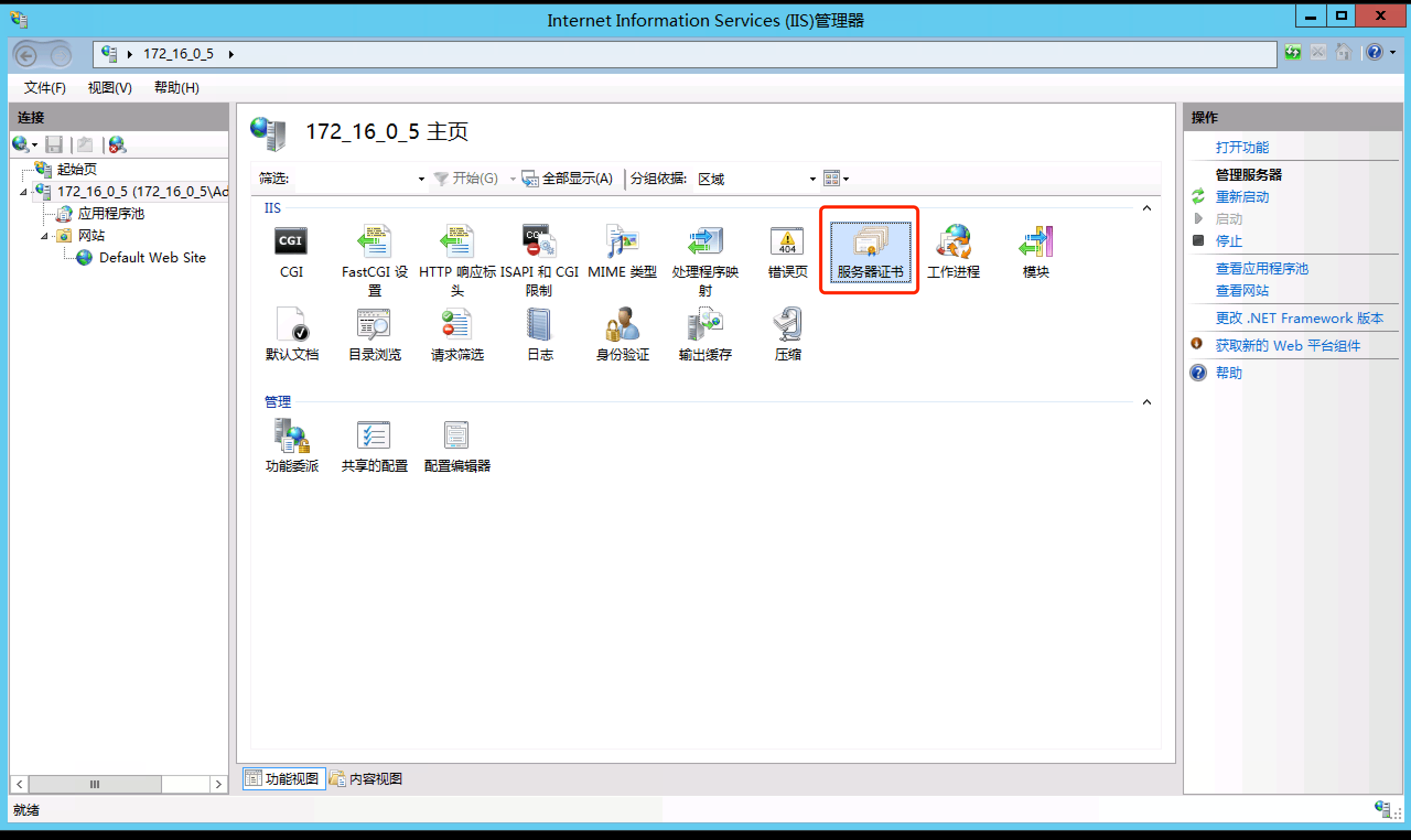
- 打开IIS管理工具:点击“开始→所有程序→管理工具→Internet信息服务”,进去后找到“默认ftp站点”,右键选择“属性”。
- 这时候会弹出一个对话框,咱们可以设置很多东西,包括ftp服务器的名字、IP地址、端口,还有访问账户啥的。
- 具体来讲,得注意以下几个重点:
- FTP站点的基本信息设置,比如IP和端口,没啥特殊要求的话用默认就好。
- 目录位置的指定,设置谁能访问哪个文件夹,也是蛮重要的。
- 权限的设置,比如哪些用户可以读文件,哪些可以上传之类的,要根据实际需求灵活调整。
- 用户登录欢迎信息以及一些个性化定制,提升用户体验,让人感觉nice。
- 配置完记得到处点确定保存设置,服务才能正常启动,要不然白搭!
顺便说一句,如果你是在Windows XP或者Windows 7环境下操作,IIS版本可能会不同,配置步骤大同小异,但小细节要留意下。比如Win7上安装IIS要先去控制面板的“程序和功能”那里把IIS功能勾上,之后再配置FTP服务。
相关问题解答
- IIS安装为什么找不到添加组件选项?
哎呀,这问题其实挺常见的,尤其是用了一些精简过的系统版本,比如某些GHOST镜像,它们为了瘦身把IIS组件给删了。遇到这种情况,你就得动动脑筋,下载一个IIS安装包,手动解压安装,或者换个完整版系统。别担心,慢慢操作,其实还是蛮容易搞定的!
- 配置FTP服务器时端口和权限怎么设置才对?
这个嘛,端口一般用默认的21号,除非你特别想防点小黑客,那就换成其他数字,效果也是挺不错的。权限方面,建议先给用户只读权限,确认没问题再开写权限,避免误操作或安全隐患。还有别忘了设置登录账户,这样才能限制谁能访问你的FTP,不然就成“地摊”,啥人都能进啦!
- IIS服务老是启动失败怎么办?
唉,这个问题真让人头疼,不过别急,赶快试试重启电脑,或者重新装个正版系统。可能是系统文件缺失或者权限冲突,有时候一键重启就能神奇解决问题。还有,确保你装的是跟操作系统匹配的IIS版本,太新或者太旧都容易出岔子。
- 如何查看自己的IIS版本?
这操作挺简单的,去“开始菜单→所有程序”里找IIS管理器,打开之后点“帮助”,然后选“关于IIS”或者直接点击“Web服务器管理”页面,你就能看到版本号了。常见版本有IIS5.0(Windows 2000默认),IIS5.1(WinXP默认),还有IIS6.0(Win2003默认)。知道版本很重要,毕竟不同版本配置细节有点不同呢!






新增评论