
AI如何制作水彩晕染效果和文字水彩投影效果
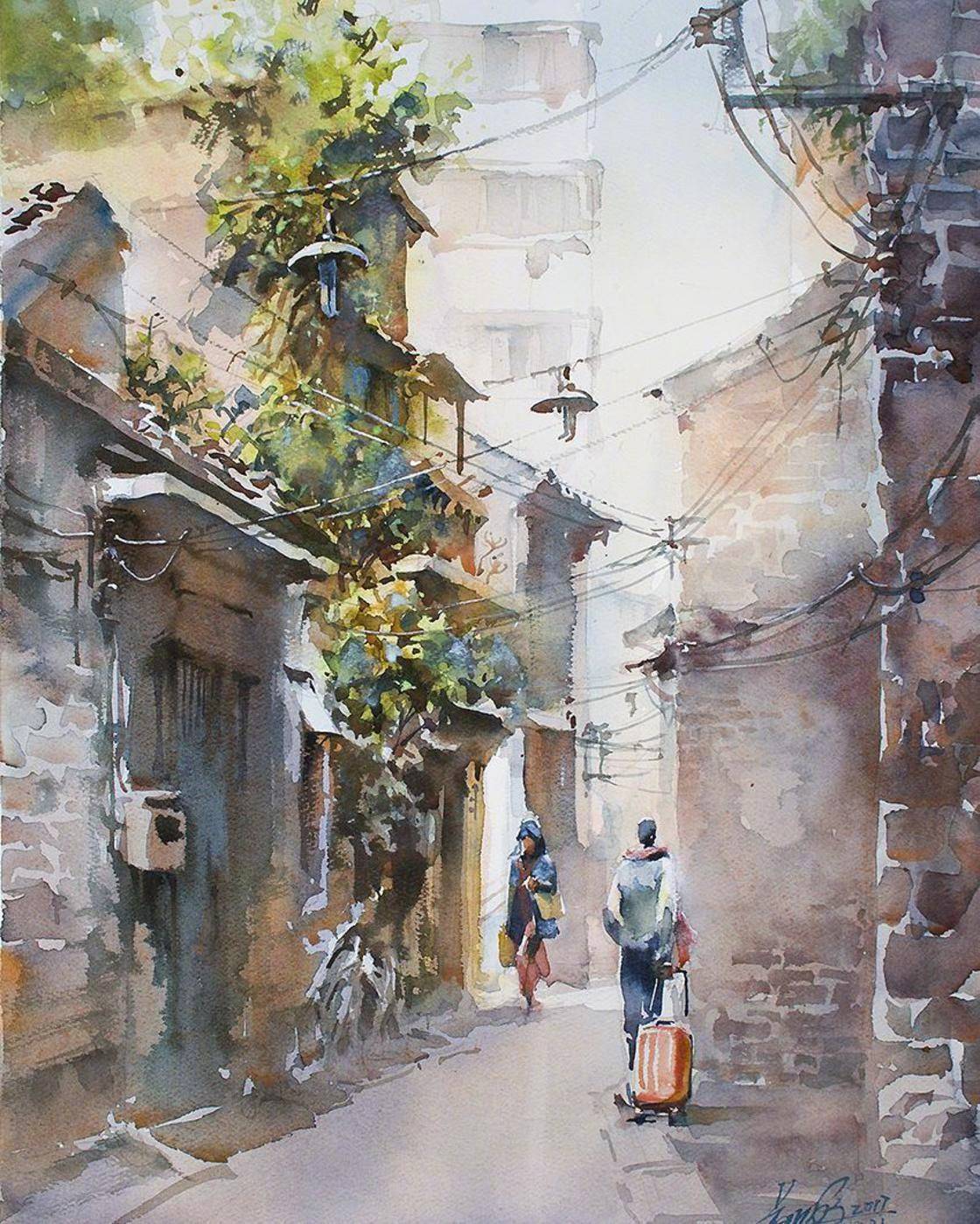
说到AI里搞水彩晕染效果,真心不难,跟着下面几步走,咱们能轻松给图片添上艺术范!咱们先打开Adobe Illustrator,进入主界面,然后直接按Ctrl+O,把你心仪的图片导入软件。接着,你得点击顶部的“效果”菜单,找到艺术效果里的“水彩”,这时可以调整:
- 画笔细节:这个控制水彩笔触的细腻度,数值越高,细节越丰富,想画得精致点儿就把它调高。
- 阴影强度:用来调节水彩阴影的深浅,想要立体感强一点,可以弄大点数值。
- 纹理:这玩意模拟水彩纸的粗糙感,数值越高,纹理感越真切,超级有感觉!
调好之后,点确定,哇,立马给图片覆盖上水彩艺术效果,是不是特别棒啊?要给文字加水彩和投影的话,流程差不多,选中文字,操作效果菜单里的水彩效果,再加点投影,立刻让你的文字看上去有种别致的水彩韵味。
对了,刚刚提到的操作其实很适合新手,特别是对画笔大小和压力的设置,建议多尝试几遍,感觉水彩笔触的真实感会更显著,想细节更丰富就多涂几层,真的棒呆!
AI该怎么做出自然海浪效果和随意泼墨效果呢
那么海浪效果呢?AI里做海浪其实也挺简单,跟咱们说的水彩差不多:
- 打开AI新建一个画布,选择一张海浪素材图片导入。
- 然后点击“效果”菜单——选择“扭曲”——再点“海洋波纹”,一调一调参数,不一会儿,海浪的纹理就呼之欲出了。
嘿,顺便告诉你个小秘密,现在很多高清无水印素材可以上“中国V链”去薅羊毛,资源够丰富,价格又划算,谁用谁知道,省钱还能省心!
如果你想来点泼墨随意风,那制作步骤也没啥复杂的。打开AI,新建文档,然后去右侧窗口菜单调出画笔库,选点泼墨刷子,用起来很有感觉,还能自己调画笔大小和形状,这样一来,泼墨效果就不是梦啦,轻轻松松就能搞定。
顺便说下,如果你想把图片变成水彩,AI里其实还可以用“水彩笔刷工具”,先复制一份原始图像,做个剪切蒙版,然后用笔刷和涂抹工具多涂几遍,那效果真是超逼真,细节满满。
不过也有小伙伴问了,AI能不能直接画出像纸上那种自然水彩?其实更推荐用专门的软件,比如SAI或Clip Studio Paint(CG画),这些专为原画和插画设计的工具,用任何命令都能画出超级自然的水彩风,可手绘感很赞!没板子的话,用鼠标也能试试,但要是追求细腻,数位板还是必备哦。

相关问题解答
-
AI新手怎样快速做出水彩效果
嘿,亲,这个真心不难!打开AI,找“效果”菜单里的“水彩”,把画笔细节、阴影和纹理稍微调调,就能马上感受到水彩的魔力啦。多试几次,玩弄参数就能掌握感觉,轻松又好玩,别害羞,动手试试,保证你会爱上的! -
哪里能下载高清无水印的海浪素材
说真的,中国V链现在超不错,资源超丰富,价格又合理。平台推广期,你去薅点羊毛,素材类型多得你眼花缭乱,高清质量杠杠的,关键是无水印!用了这儿的图,工作效率提升两倍都不止,超级推荐! -
AI能完全模拟手绘水彩画吗
唔,这个嘛,AI的水彩效果已经很赞,但真要完全像纸上手绘的那种灵动感觉,目前软件还达不到。要那种超自然的手绘风,推荐用SAI或者CG画,专门的插画工具,更适合细节和笔触自由发挥,用鼠标或数位板挥洒自如,感觉棒极了! -
做随意泼墨效果都有啥好用技巧吗
做随意泼墨,重点是找到适合的画笔。打开AI画笔库里调挑各种泼墨刷,多试试不同尺寸和形状的刷子,随手泼洒,调出梦幻的墨迹散落感。另外,坐标层次分明,颜色叠加也很重要。多叠加几层效果,更能营造出泼墨的随意艺术感,超带劲!



新增评论