说到手机里的DNS,其实它就是域名解析服务的意思。打个比方,你在手机浏览器里输入一个网址,DNS就帮你把那个“域名”转成对应的IP地址,这样手机才能找到服务器,帮你打开网页。挺神奇吧!而且选择一个靠谱的DNS服务器不仅能让网页打开更快,还能在一定程度上帮你抵御恶意攻击,网络安全自然就跟着升级了。
有的小伙伴会好奇怎么查看自己手机的DNS地址,你可以进 设置 > WLAN > 点击你连接的WiFi后面的“>”符号 > 找到IP设置 > 选“静态”,就能看到“DNS1”和“DNS2”的信息啦。
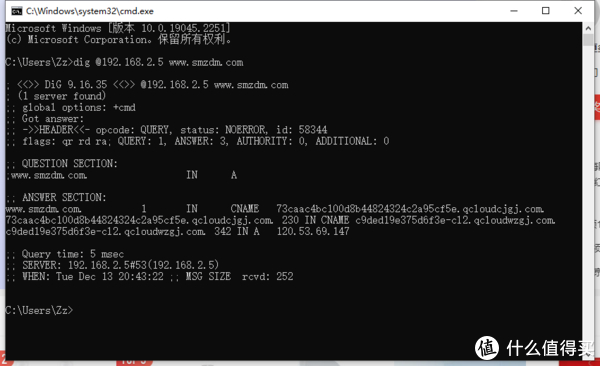
首先,你得在域名解析服务商处添加一条A记录,也就是让你的域名指向你的IP地址。比方说,如果你的IP是192.168.1.1,你要在解析平台上把这个IP对应上你的域名,比如www.example.com。
接着,打开手机上的浏览器,输入你注册好的域名,浏览器会自动帮你把域名转换成IP地址,然后访问对应的网站。
说到DNS的具体工作流程,这里也给大家简单理理:当你输入域名,手机会向本地DNS服务器发起查询;如果本地DNS服务器缓存里有这个域名的记录,就直接返回IP给你;如果没有,就向根DNS服务器请求,最终找到正确的IP地址。
如果你是在WiFi环境下,这个解析过程一般是通过路由器里设置的DNS服务器来完成的。这个设置一般在路由器管理界面里操作,不同品牌的路由器路径会有点差别,但大致都在网络设置或者高级设置里。
手动设置手机DNS也不难,在手机的网络设置里找到高级选项,选择“手动”或者“指定DNS服务器”,输入你想用的DNS地址,保存后你的手机就会通过新指定的DNS进行解析了。

手机里的DNS到底是个啥玩意儿?
哎呀,这个问题太应该被问了!简单来说,手机DNS就是帮你把那个大家平时看到的“www.XXX.com”的网址,换成具体IP地址的小帮手。它背后其实是个超大的数据库系统,专门存储域名和IP的对应关系。没有它,我们可真得在脑子里记住一串串数字,想想都头大!
怎么自己给手机设置一个好用的DNS?
其实超简单哈,进去手机设置找到WiFi或者网络设置,点开你正在用的网络,再去到高级设置或者IP设置那块,选“手动”输入你想用的DNS地址。比如不少人推荐用Google的8.8.8.8或者Cloudflare的1.1.1.1,稳定又快!设置完别忘了保存哦。
WiFi下的DNS和手机4G网络的DNS有什么区别吗?
这个问题重量级!简单说,WiFi网络的DNS一般是你家路由器或者运营商指定的,而手机4G或者移动网络的DNS是运营商分配的。根据你切换不同网络,DNS的来源就不一样,有时候你会发现通过WiFi上网更快,可能就是因为DNS服务器更靠谱嘛。
域名解析失败会有什么影响,有什么办法解决吗?
域名解析失败,那你的手机打开网页就尴尬了,没法得到正确IP,网页显示不出来,或者提示网络错误。解决方法嘛,先别急着慌,可以试试清空DNS缓存、换个DNS服务器地址,或者重启手机和路由器。哎,搞定之后,你的网络速度说不定还蹭蹭往上涨呢!













添加评论