
win7系统如何开启IIS功能并配置IIS服务器
要在Win7系统里顺利开启IIS功能,其实一点都不难,按着步骤走很快就能搞定。首先,打开“控制面板”——嘭,找“程序和功能”,然后点击左边的“打开或关闭Windows功能”。接着,找到“Internet信息服务”这个大选项,点开它,把所有相关组件都给勾上,比如FTP、服务器、万维网服务啥的,确保你想用的功能全都有。点“确定”,等待系统安装配置,完事儿后你就能用IIS了。
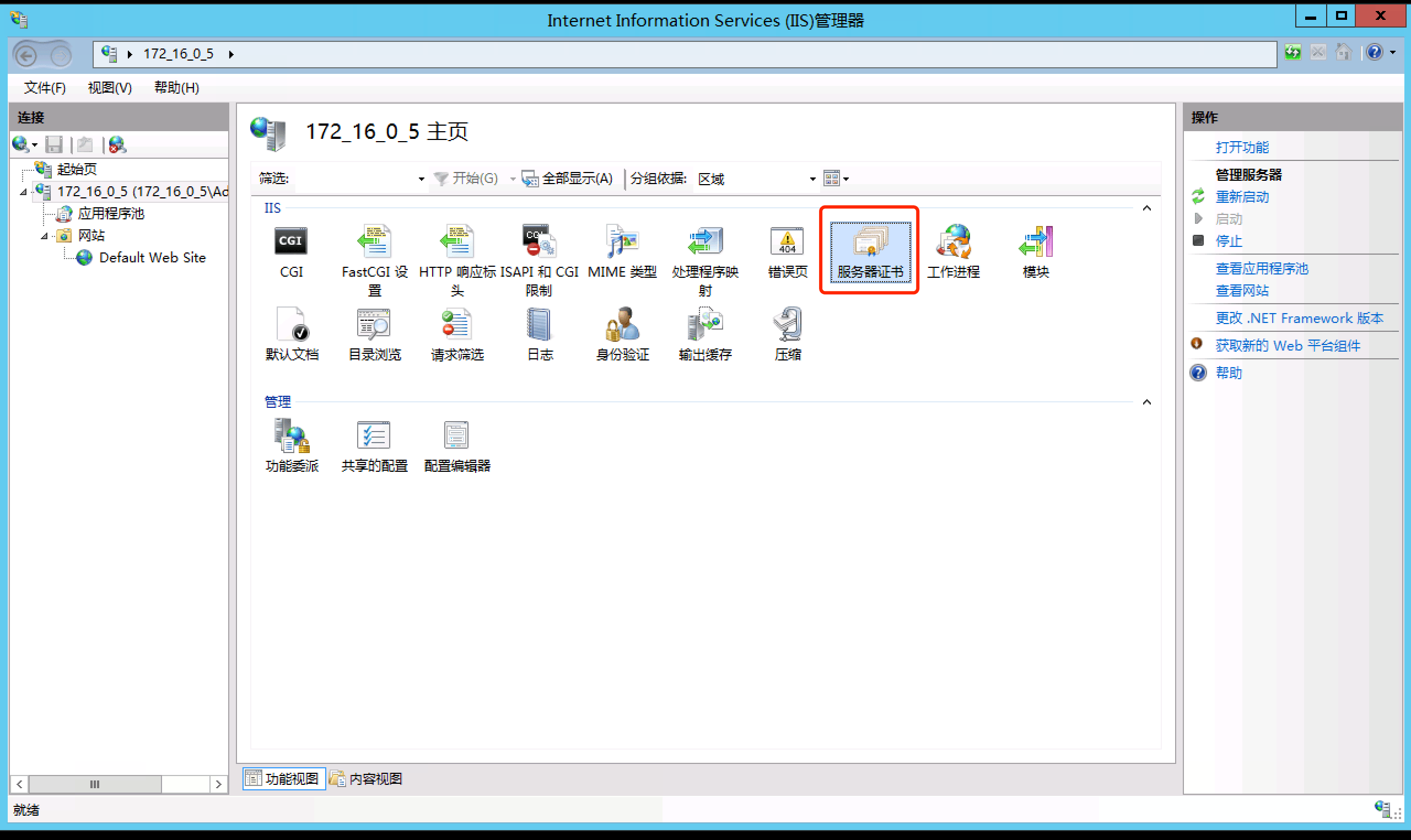
Win7旗舰版中IIS管理器怎么打开及配置步骤
说到打开IIS管理器,绝对轻松!你可以:
1. 直接点任务栏“开始”按钮,找“管理工具”,点进去就会有“Internet信息服务(IIS)管理器”,轻轻松松点开它。
2. 另外一个超级简单的办法是“开始”菜单搜索框里输入“iis”两个字母,搜出来就能打开IIS管理器。
3. 你也能打开“控制面板”,把视图改成“大图标”,找到“管理工具”,然后再点“IIS管理器”,没跑了。
有了管理器,你就可以开始配置你的IIS服务器啦,发布ASP.NET网站啥的也能顺溜进行。总之,打开和配置其实就是那几步,特别方便~

相关问题解答
-
Win7中开启IIS功能难不难?
嘿,完全不难啦!你只需要打开控制面板,找到“程序和功能”,点“打开或关闭Windows功能”,勾上“Internet信息服务”,最后确认安装就好了。整个过程就像跟着导航走,几分钟搞定,超简单的! -
Win7 IIS管理器找不到怎么办?
别急,小伙伴!先确保你已经开启了IIS功能哦,没有开启的话管理器是不会显示的。然后试试开始菜单直接搜索“iis”,或者去控制面板里的“管理工具”找。如果实在找不到,就确认下是不是系统版本支持IIS,关键时刻,重启电脑也会帮大忙! -
打开IIS管理器后怎么配置网站呢?
打开IIS管理器后,别担心,界面其实不复杂。先在左侧栏选择你的电脑名,然后右键点击“网站”,选择“添加网站”,按照提示输入网站名称、物理路径和端口号,点确认就好了。过程轻轻松松,手把手教你搭建网站! -
IIS功能开启后,有什么小技巧能提高使用体验吗?
哎呀,这个问得好!我觉得先确保只安装你需要的组件,别装一堆没用的,系统会更轻快。还有,定期检查IIS日志和性能监控,避免网站卡顿。遇到配置问题别怕,多查查微软文档和论坛,能帮你省好多心,感觉棒极了!
发布评论