
Excel中DATEDIF函数怎么用 DATEDIF函数的基本语法和应用
说起Excel里那个超级实用但又有点“隐形”的函数,非DATEDIF莫属啦!这个函数能帮咱们算出两个日期之间相差的年数、月数或者天数,简直就是日期计算的小能手。它的基本用法是:
=DATEDIF(start_date, end_date, unit)
- start_date:起始日期,比如A2单元格里的日期。
- end_date:结束日期,可以是B2单元格,也可以用
NOW()或者TODAY()表示当前日期。 - unit:想要得到的时间单位,比如“y”代表年,“m”代表月,“d”代表天。
举个简单例子,如果你想知道从3月31日到9月30日间隔多少个月,公式长这样:
=DATEDIF("2014-3-31","2014-9-30","M")
但别急,这个函数有点小“脾气”,具体咱们往下看。

DATEDIF函数不准怎么办 怎么解决结果误差及自动计算日期差
其实呢,DATEDIF计算日期差的时候,碰到起始日期的“天”数比结束日期大,结果有时候会让人小小崩溃。比如上面讲的例子,2014年3月31日到9月30日明明快六个月,但返回的是5个月,系统就觉得还不到一个整月,真是有点“较真”。
这里有个小妙招,让咱们用公式自己处理,步骤如下:
- 在C1单元格输入这个公式:
=IF(DAY(A1)>DAY(B1),DATEDIF(A1,B1,"M")+1,DATEDIF(A1,B1,"M"))
- 然后向下拖动填充,帮你自动修正起始天数大于结束天数的情况,多加1个月。
除此之外,如果想在Excel中自动计算某个固定日期与今天或明天的天数差,也完全没问题!关键还挺简单:
- 选中空白单元格,输入:
=DATEDIF(A1, TODAY(), "D")
(这里A1是你的固定日期)
- 右键单元格,点“设置单元格格式”,选“常规”,最后确定,结果立马显现!
这波操作能随时帮你了解时间差,超适合跟进项目或生活倒计时。
而且,它还能轻松搞定:
- 计算两个日期相差的整年数:
=DATEDIF(A2,B2,"y") - 计算两个日期相差的整天数:
=DATEDIF(A4,B4,"d") - 忽略年份计算相差天数:
=DATEDIF(A5,B5,"md") - 忽略年份计算相差月数:
=DATEDIF(A6,B6,"ym")
还有WPS用户不要担心,操作方式差不多:
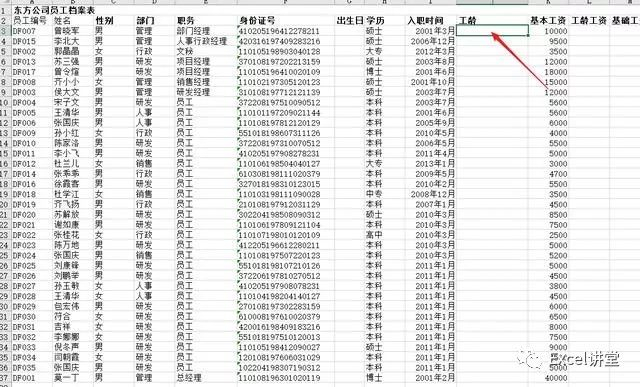
- 打开WPS 2019,新建表格。
- 输入入职时间和出厂时间。
- 选中空白单元格,点击“插入函数”-“日期与时间”-选择“DATEDIF”。
- 根据提示输入起始时间和结束时间参数,就能计算出相差年数。
简单粗暴,方便高效,谁用谁知道!
相关问题解答
- DATEDIF函数为什么有时候计算的月份不准确?
哎呀,这个问题常见得很,主要是DATEDIF会比较你开始日期和结束日期的“天数”,比如开始是31号,结束是30号,系统就默认没满一个月,所以显示的结果就少了1个月。别担心,咱们可以用咱们刚说的公式,加个条件判断,轻轻松松解决!
- 怎么用DATEDIF函数自动计算距离今天还有多少天?
真心简简单单!你只要用=DATEDIF(固定日期单元格,TODAY(),"D"),它就会自动算出从那个日期到今天相差多少天。特别适合做倒计时提醒,贼实用!
- WPS里DATEDIF函数怎么下载或者插入不了怎么办?
放心!DATEDIF在WPS里是自带的,只是它隐藏得比较深。你点“插入函数”,类别选择“日期与时间”,就能找到它啦。要是找不到,别忘了更新一下WPS版本,有时候旧版本功能没那么全哦。
- DATEDIF除了计算年、月、天还能返回什么有趣的值吗?
嘿嘿,DATEDIF其实还能按不同单位给你“精准”差距,比如“md”就是忽略月份和年份,只算天数差,“ym”则是忽略年份,只算月数差。这样,你可以更灵活地处理时间差,满足各种花样需求,超酷的!
发表评论