
DiskGenius怎么下载和安装教程该怎么做
说到DiskGenius的下载安装,其实超级简单,大家跟着以下步骤走,99%都能搞定,不用愁!
- 打开百度,搜索“云骑士”,进入云骑士官网。
- 输入“DiskGenius”,在搜索结果中选择合适的下载选项,点击下载软件包。
- 下载好后,解压文件,然后双击运行主程序安装包。
- 阅读并同意许可协议,千万别跳过去噢~
- 选择软件的安装路径,别装到你后来要操作的硬盘里,否则可能出问题。
- 完成安装后,启动DiskGenius就可以了。
或者你也可以走360软件管家里搜“DiskGenius”,点安装,自动帮你搞定下载安装包,一次到位,省心省力!
顺带提醒你一下,制作Windows PE启动U盘时,常用微PE工具,虽然能帮咱们在没系统的情况下运行DiskGenius,但做之前一定备份好U盘数据,做启动盘会格式化,别弄丢东西哈~

无损将MBR系统盘转GPT的微软规范步骤如何操作
想不重装系统就能把MBR转成GPT?其实,微软也给出了专业做法,听我细细说来,你照着做,完美无损!
- 准备工作:先下载安装DiskGenius,或者做一个带DiskGenius的Windows PE启动盘(比如微PE)。
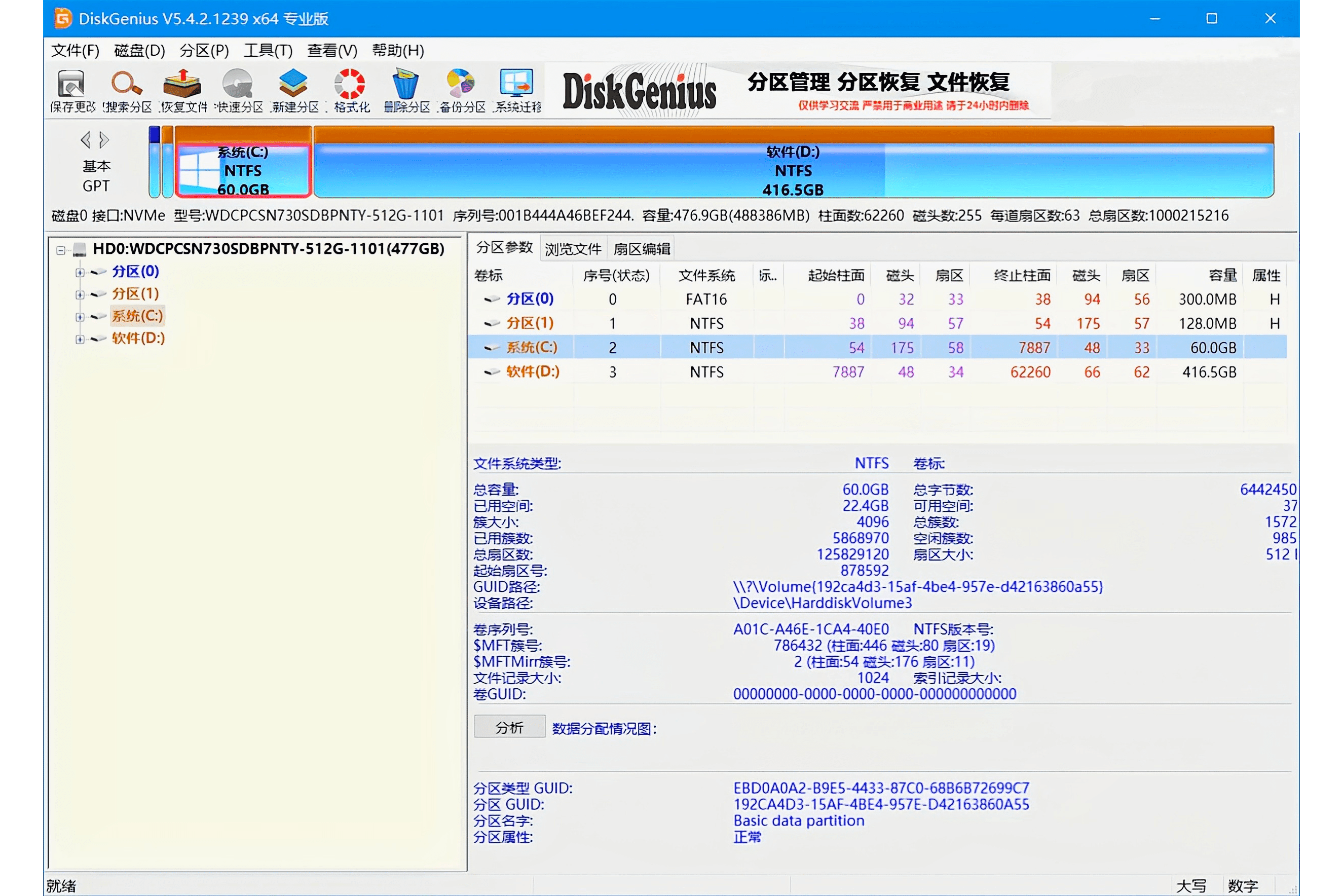
- 使用DiskGenius打开你的系统盘,找到分区管理功能。
- 根据DiskGenius提示,无需格式化,直接转换MBR分区表为GPT,程序会帮你完整保留所有数据和系统。
- 转换完成后,重启电脑,进入BIOS将启动模式从Legacy改为UEFI,这一步可不能少,否则系统启动不了哦。
- 最后确认系统正常启动,所有数据还在那里,就完成啦!
这套流程真的是超级友好,省去重装系统的麻烦,尤其适合那些想升级固态硬盘,或者准备使用GPT特性的朋友们。
相关问题解答
-
DiskGenius到底怎么下载和安装最靠谱?
哎,别急别急,说简单呢,你只要在百度搜索“云骑士”,然后从官网下软,安全又放心。安装时,记得看协议,一步步来,不要急着点“下一步”,慢慢搞,基本上不会错。 -
怎么确保无损转换MBR到GPT不会丢数据?
其实这个可以放心,用DiskGenius直接操作,它会帮你做好备份和转换,中途不会格式化硬盘,咔咔,就像变魔术一样,数据乖乖待着,一点没动。只要开机模式记得改UEFI,完美! -
如果想用破解版本的DiskGenius可靠吗?
嗯哈,这个嘛,破解版虽然诱人,但是风险多多,有时候带有病毒或者不稳定。推荐还是官方正版,省心还快,虽说花点钱,不过用着更安心,也更有技术支持。 -
制作Windows PE启动盘时要注意什么?
嘿嘿,这里重要!制作启动盘会彻底清空U盘内容,像咔嚓一下走掉,所以提前备份你的文件,不然哭都来不及。然后按照微PE的步骤操作,很方便,启动后直接用DiskGenius,轻轻松松搞定系统盘问题!





新增评论