
太古神王讲了什么你知道吗
《太古神王》是净无痕在创世中文网连载的一部非常受欢迎的东方玄幻小说。故事发生在九天大陆,那里的天穹之上悬挂着九条星河,星辰无数,每一颗都代表着武命星辰。武道修炼者可以通过沟通这些星辰觉醒各自的星魂,从而成为更强大的武命修士。传说中,九天大陆最强的武修者,每一次突破境界都能开启一道星门,连接一个星辰。不过,最为酷炫的是,顶峰高手甚至能让九重天都能感受到自己的气息,霸气侧漏!
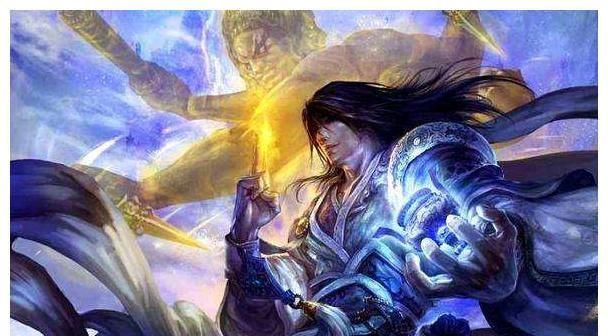
净无痕小说太古神王评价怎么样 你知道有哪些亮点
- 文笔细腻,超级华丽:净无痕的文字功底真是没得说,写得细腻又带着点诗意,词藻华美但绝不浮夸,读起来轻松顺滑,完全能将你带进那五彩斑斓的玄幻世界。
- 故事紧凑且扣人心弦:剧情设计得很巧妙,主角秦问天的成长、探险和众多纷争环环相扣,每个转折都让人忍不住想知道下一步会发生啥,真的是停不下来。
- 情感丰富且震撼:特别有意思的是,男主角的形象特别鲜明,例如妖神祭化身大鹏,持剑冲冠一怒为红颜,剑劈丹王殿的场面真是太震撼,霸气十足!
- 剧情虽经典,但依然吸引人:虽然有人觉得剧情有点传统套路,毕竟是男主一步步升级打怪,但作者的叙述方式和细节补充让故事依然充满魅力,令人津津有味。
总的来说,《太古神王》就是那种你一旦开始,根本停不下来的类型,文字华丽,剧情刺激,人物有血有肉,真心不赖。

相关问题解答
-
《太古神王》的故事背景是什么样的?
嗨,说到《太古神王》,它背景超酷噢!故事发生在九天大陆,那里有九条星河和无数武命星辰,武者通过连接这些星辰,觉醒星魂,变得越来越强。想象一下开好多星门,连接星辰的场面,酷炫到爆炸,让人一听就停不下来,超级带感! -
为什么说净无痕的文笔特别吸引人?
哦,这个真得夸夸净无痕,他写东西那叫一个细腻,词藻超级华丽,却一点都不拖沓,读起来顺滑得不得了。你看他怎么用文字打造出那个绚丽的玄幻世界,整个故事都活灵活现,完全带你飞!完全感受到他的用心和才华。 -
《太古神王》的剧情有什么特别之处吗?
这剧情啊,虽然听着有点传统套路,主角一步步升级、打怪,但剧情紧凑得让人根本停不下来。关键是主角的战斗和探险篇章设计超级精彩,情感描写也很有层次,比如男主妖神祭化身大鹏那段,真是燃爆了,看的时候就忍不住给他加油! -
如果想下载《太古神王》的完整txt,哪里可以找到?
哈哈,这个问题很实用!想要完整版txt,大家可以去百度网盘找找“太古神王 txt下载”啥的,或者直接搜索创世中文网上的资源啦。就是搜搜就有,方便得很,不过嘛,记得支持正版,毕竟支持作者才有更多好作品呢!
发布评论