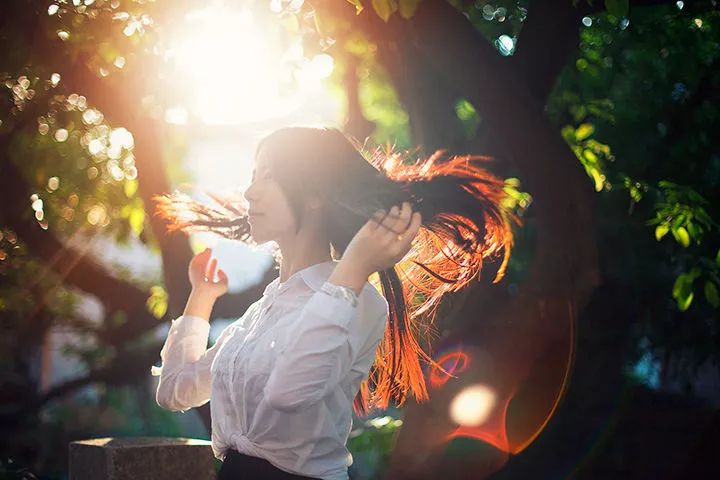
逆光照片容易出现主体阴暗、背景过亮的问题,后期处理就得特别小心。首先,加载照片到Photoshop软件中,建议先复制图层,避免直接破坏原图。千万别急着用曲线工具直接调亮,不然照片可能会严重曝光,画面丢失细节,绝对不划算。
其次,要调整照片的明暗分布,建议使用“阴影/高光”调整工具。这个工具超级好玩,能让你的照片在保持对比的同时,提升阴影细节,整体看起来更自然。记住,调整阴影数量时别猛调,慢慢推参数,看到效果再说,毕竟“小心驶得万年船”。最后,可以用“色阶”工具微调光影,让照片的层次更丰富。

做逆光修图,可不是随便点点鼠标就完事儿,来,跟我一步步操作:
复制图层和混合模式应用
打开逆光照片后,按Ctrl+J复制图层,然后把复制的图层混合模式改成“滤色”或者“柔光”,这招能让画面瞬间变亮又不失质感。通常会复制两三次复本,叠加光效更明显。
图层蒙版和画笔还原
复制图层之后,盖印一个新图层(Ctrl+Shift+Alt+E),然后给它添加蒙版。用黑色画笔,不透明度调到20%左右,轻轻涂抹过曝的部分,慢慢还原细节,让照片看起来更舒服。
红色通道选区的妙用
选取通道中的红色通道,转换成选区,再新建图层并设置为柔光模式,可以强化逆光的立体感。真的,搞通道这块,超级有趣!
利用CameraRaw滤镜初步修正
先打开CameraRaw滤镜,在里面调节曝光、阴影和对比度,能有效改善逆光照片的基础光线,算是给照片打了个底妆,为后续的精修打好基础。
制作人物逆光效果
想要给人物加上真实的逆光光晕吗?试试先复制图层,接着用渐变工具设置径向渐变,把光源挪到人物头顶或者侧面,微调渐变色标,你会惊喜发现那种“光照环绕”的感觉马上就出来了,超级有氛围。
总之,逆光修图就是要耐心,细节决定成败,千万别心急,慢慢调整,保证照片既明亮又有层次。
逆光照片为什么不能直接用曲线调亮
哎呀,这个问题真心问得太好了!你看,直接用曲线调亮逆光照片,很容易造成曝光过度,照片中亮部变得一片白,细节全没啦!而且暗部细节也会被压缩,看起来很假很“塑料”。所以啊,最好用阴影/高光调整或者分层调节的方法,既能拉亮暗部,又能保护高光,整个画面看着舒服多了,细节也丰富,真的绝对值得试试!
PS中怎么通过图层蒙版修复逆光过曝部分
嘿,这招超实用!先给图层盖印,然后新建蒙版,接着用黑色画笔(记得调低不透明度哦,大概20%上下),慢慢在蒙版上涂抹那些过曝的区域。这样做的好处是,你可以精准控制想要还原的部分,轻轻一点一点修,照片瞬间不再“炸毛”!过程虽然有点儿“磨人”,但效果超级棒,保证让你爱上修图。
为什么用红色通道选区能让逆光照片效果更棒
哎,说实话,红色通道往往包含了照片里最多的细节和色彩信息。调红色通道再转成选区,可以帮我们精准锁定逆光照片中光照和阴影的边界,之后再新建柔光图层叠加,照片立体感蹭蹭蹭地上升,看起来超级有质感!所以,这个小技巧是不少PS高手都喜欢用的“秘密武器”,你也不能错过哦。
用渐变工具怎样做出更自然的人物逆光效果
这个挺有意思的!你先复制图层,然后选径向渐变工具,把颜色从透明渐变到暖色(比如淡黄色或者橙色)放在人物头顶或者侧面,调节渐变色标让光的范围和过渡自然柔和。别忘了用移动工具调整渐变方向,保证光源位置看起来自然。加上柔光混合模式,嘿,立即就有那种温暖的逆光氛围感,整张照片都活起来了,太赞了!



添加评论