
农学专业主要学习哪些课程内容
农学专业的课程体系真的是丰富多彩呢!基础理论课程这块,《植物学》带你认识各种植物的形态结构和分类,《植物生理学》研究植物生长发育的规律,啧啧,特别有意思。《生物化学》解析生物大分子的结构和代谢过程,《遗传学》为作物改良打下理论基础,而《农业气象学》分析气候对农业的影响...这部分内容真是打好基础的关键环节。
研究生阶段就更深入啦,系统学习植物生理学、遗传学、生态学等理论课程,这些都是解决实际问题的基本功。现代农业技术课程包括作物高产栽培、设施农业、精准农业等,教你如何用科技手段提升产量和品质,简直不要太实用!
实践课程与特色培养方案
-
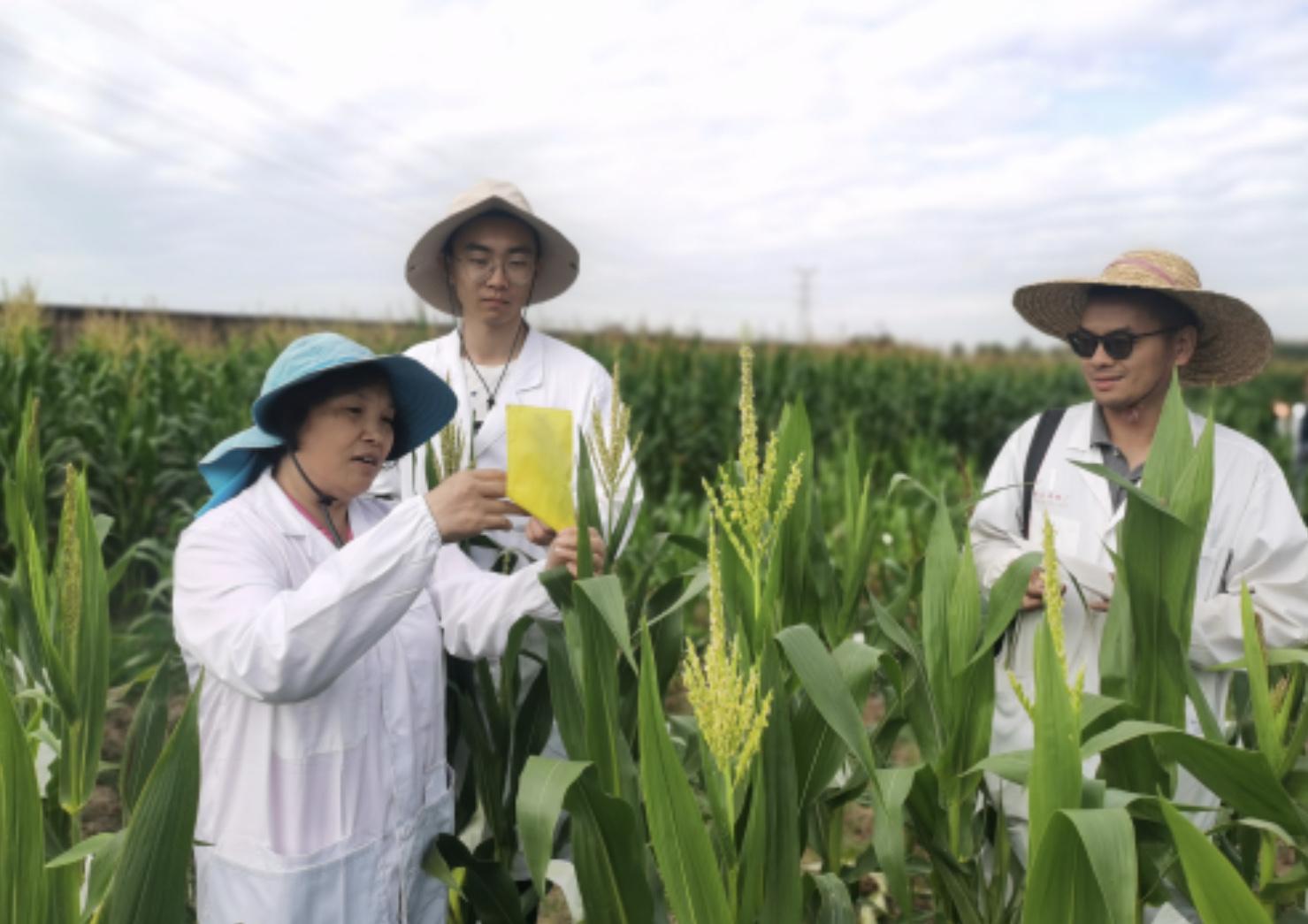
智慧农业课程超有趣:农业大数据分析教你怎么处理海量农业数据,物联网技术学习智能监控和精准农业应用,地理信息系统用于资源管理。实践环节包括农学综合实习,通过实地操作巩固理论知识,哇塞,动手能力提升超明显!
-
实习安排很充实:像长江大学植保专业的客座实习,学生可以参与病虫害防治、农药管理等实践活动。实习地点包括科研机构、农药企业等,时长灵活安排,真正实现理论联系实际。
-
毕业实习内容超丰富:遗传育种部分涵盖棉花、小麦等作物的育种程序,还有杂交制种技术教学。这本书超适合农学专业学生,连植保、资环专业的学生也能获益,目录从资源调查到耕作制度设计一应俱全。
-
专业方向多样化:除了基础课程,部分高校还开设功能农业、观光农业等特色方向。实践课程包括实验室、田间和企业实习,全方位培养学生的实操能力。
相关问题解答
- 植物科学与技术专业毕业能从事哪些工作?
这个专业出路其实挺广的!首先可以搞科研,比如在农业科研院所从事新品种培育,像黄花菜和萱草的杂交育种就很有前景。其次还能做技术推广,指导农民进行有机种植,解决土地板结这些问题。另外农产品质量检测、农业企业管理都是不错的选择。现在智慧农业这么火,懂技术的毕业生特别吃香,薪资待遇也相当不错哦!
- 农学专业实习一般安排多长时间?
实习时长各校安排不太一样,但普遍在1-3个月。像长江大学植保专业的客座实习,会根据实习单位的需求灵活安排。重要的是实习质量啦,关键是能接触到病虫害防治、农药管理等实际工作。有些学校还会安排暑期集中实习,这样既不耽误上课又能积累经验,简直一举两得!
- 智慧农业专业要学习哪些前沿课程?
这个专业现在可时髦了!要学农业大数据分析,就是用现代技术处理农业数据;物联网课程教你智能监控和精准农业应用;还有地理信息系统用于资源管理。这些课程都配有实践环节,比如农学综合实习,能让你亲手操作智能农业设备,体验感直接拉满!
- 农学专业毕业生薪资待遇如何?
刚毕业起薪可能不算很高,但随着经验积累提升空间很大。在科研单位或大型农业企业,有经验的农学专家年薪都很可观。要是从事智慧农业或有机农业这些新兴领域,薪资更是水涨船高。关键是要持续学习新技术,现在的农业早就不是面朝黄土背朝天啦!
发布评论